

As três coisas a deixar prontas antes do dia, em um minuto.
1. As quadras da arena
A mesa manda cada partida para uma quadra do clube, e ela só conhece as quadras cadastradas na sua organização. Em Menu → Minhas organizações → sua organização → Configurações, aba Quadras, cada quadra tem nome, esportes e pode estar ativa ou inativa. Só quadra ativa e com o esporte da competição aparece na mesa. O passo a passo do cadastro está em Quadras da sua arena.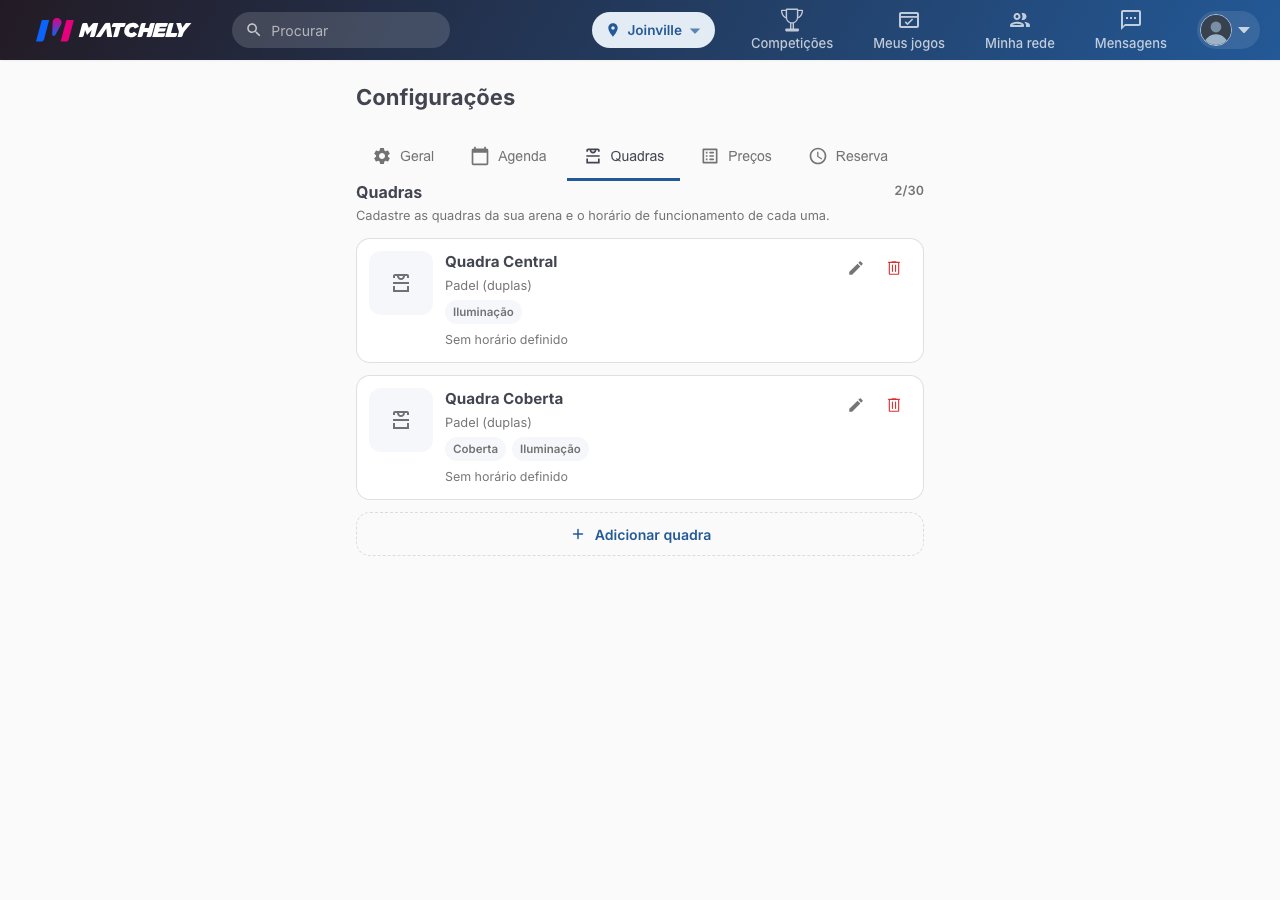
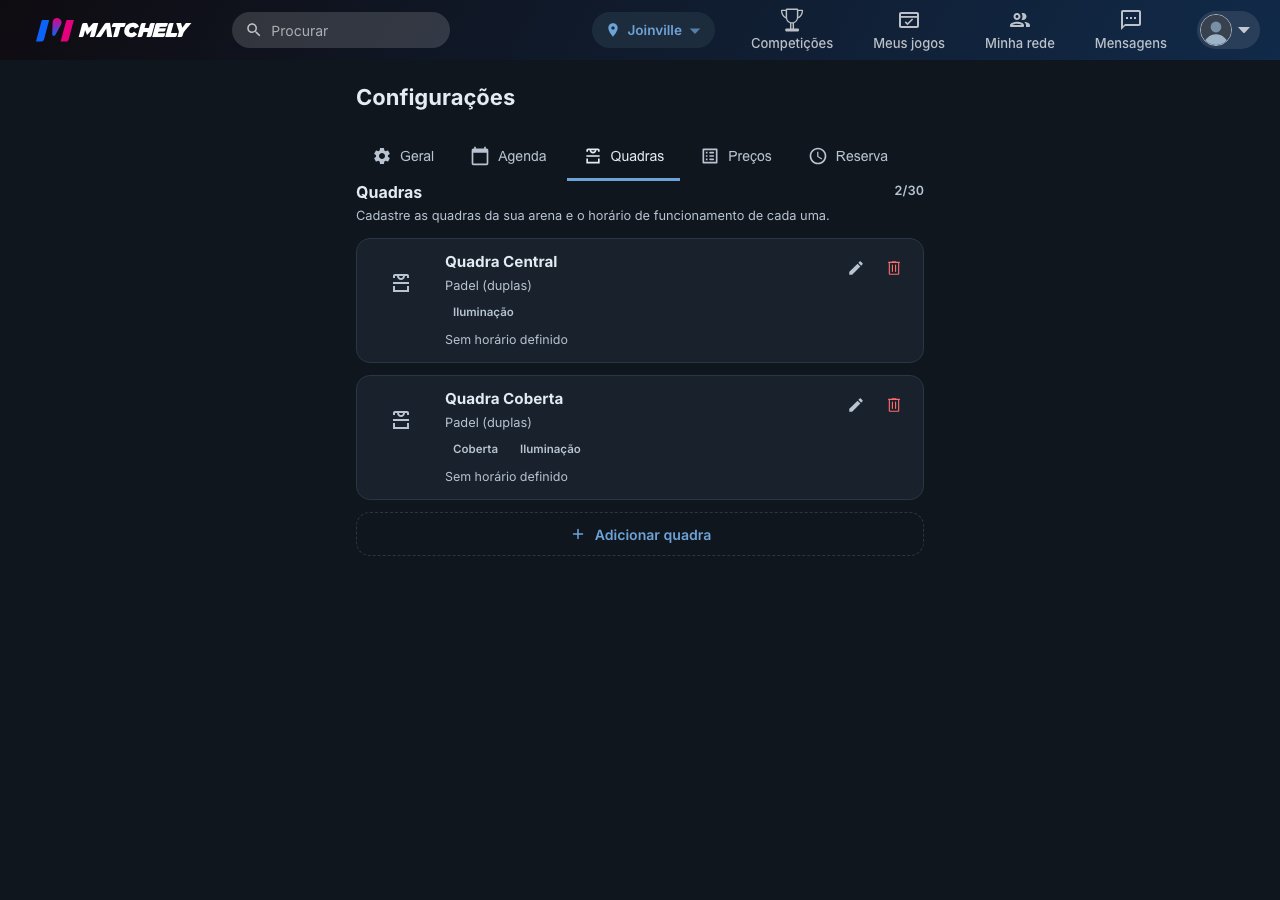
A aba Quadras da organização: no exemplo, a arena tem a Quadra Central e a Quadra Coberta, as duas de padel.
A competição precisa ter sido publicada em nome da organização — é na
última tela da criação, a Revisão, que você escolhe
publicar sob ela. Esse vínculo não muda depois de publicada: competição
publicada no nome pessoal abre a mesa, mas não deixa escolher quadra.
2. Quem opera a mesa com você
Dono e administradores têm acesso a tudo. Para alguém operar só a mesa, em Administrar → Informações → Administradores, toque em Adicionar Administrador, escolha a pessoa e a função Assistente. O assistente nasce com as áreas Mesa do torneio e Resultados: chama, inicia, troca de quadra e lança resultado — e não mexe em inscrições, rodadas, dinheiro ou configurações.

Na lista de administradores, o assistente aparece com a etiqueta Assistente.
A busca de Adicionar Administrador só encontra quem já é membro da
competição.
3. A rodada aberta
A mesa trabalha sobre a rodada aberta. Quando você abre a rodada (as partidas são geradas), o card dela, em Administrar → Agenda, ganha o botão Abrir mesa — só na rodada atual, e só enquanto ela estiver aberta. Sem rodada aberta, a mesa diz “Nenhuma rodada aberta agora.”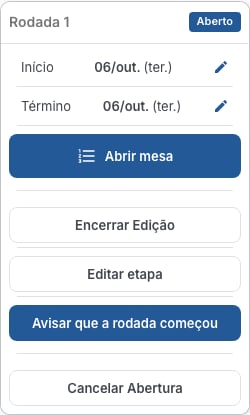
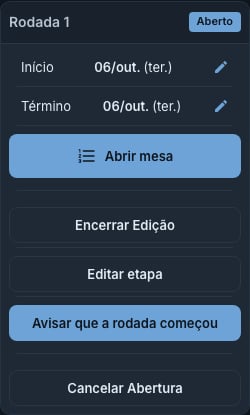
O card da rodada aberta, na Agenda, com o botão Abrir mesa.