

1. Local
Busque a quadra ou o clube. Se não estiver no mapa, use Não encontrou o local? Digite manualmente. Use a cidade ou o clube principal: é esse local que aparece no feed e na busca. Se a competição joga em mais de um clube, as sedes de cada etapa são definidas depois, na administração.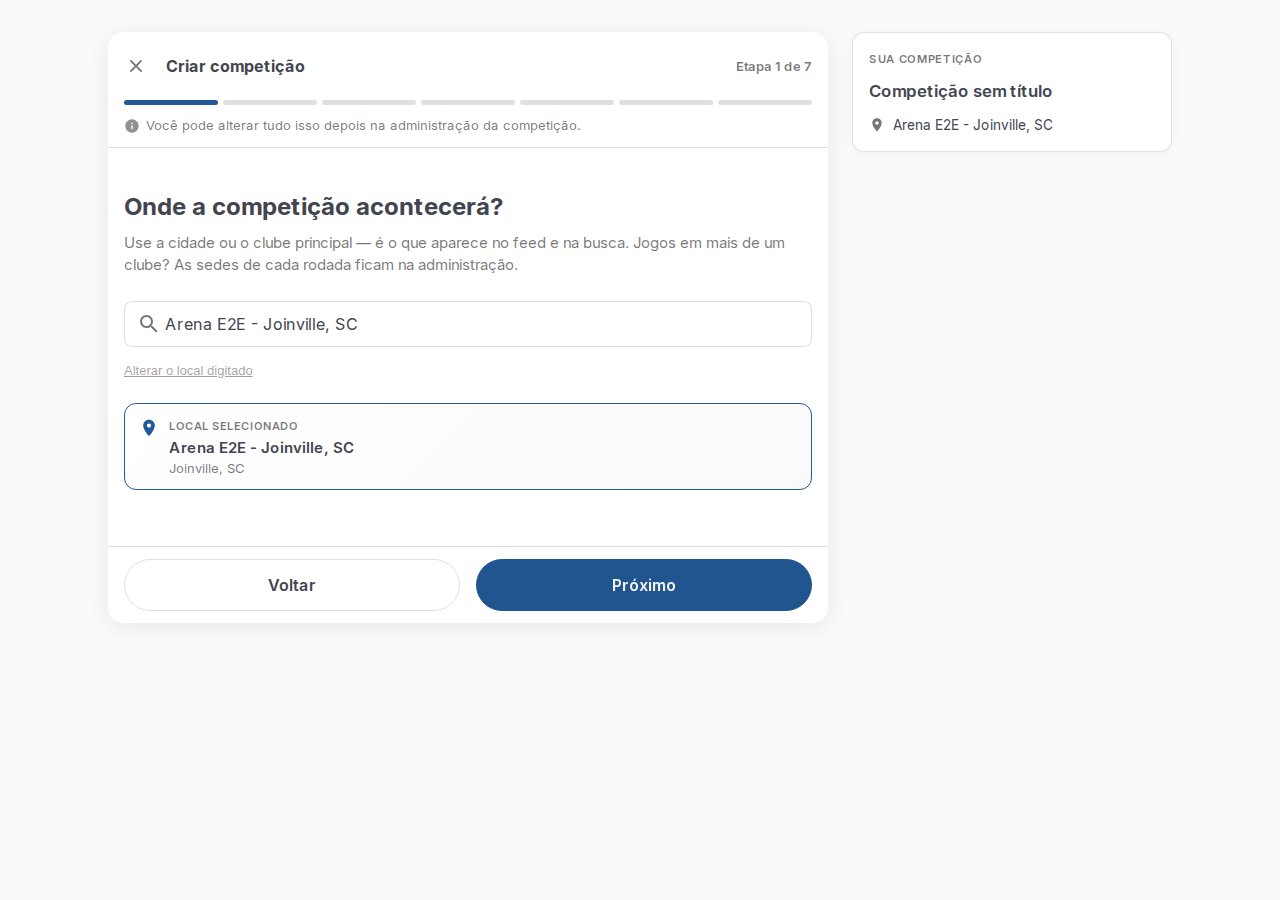
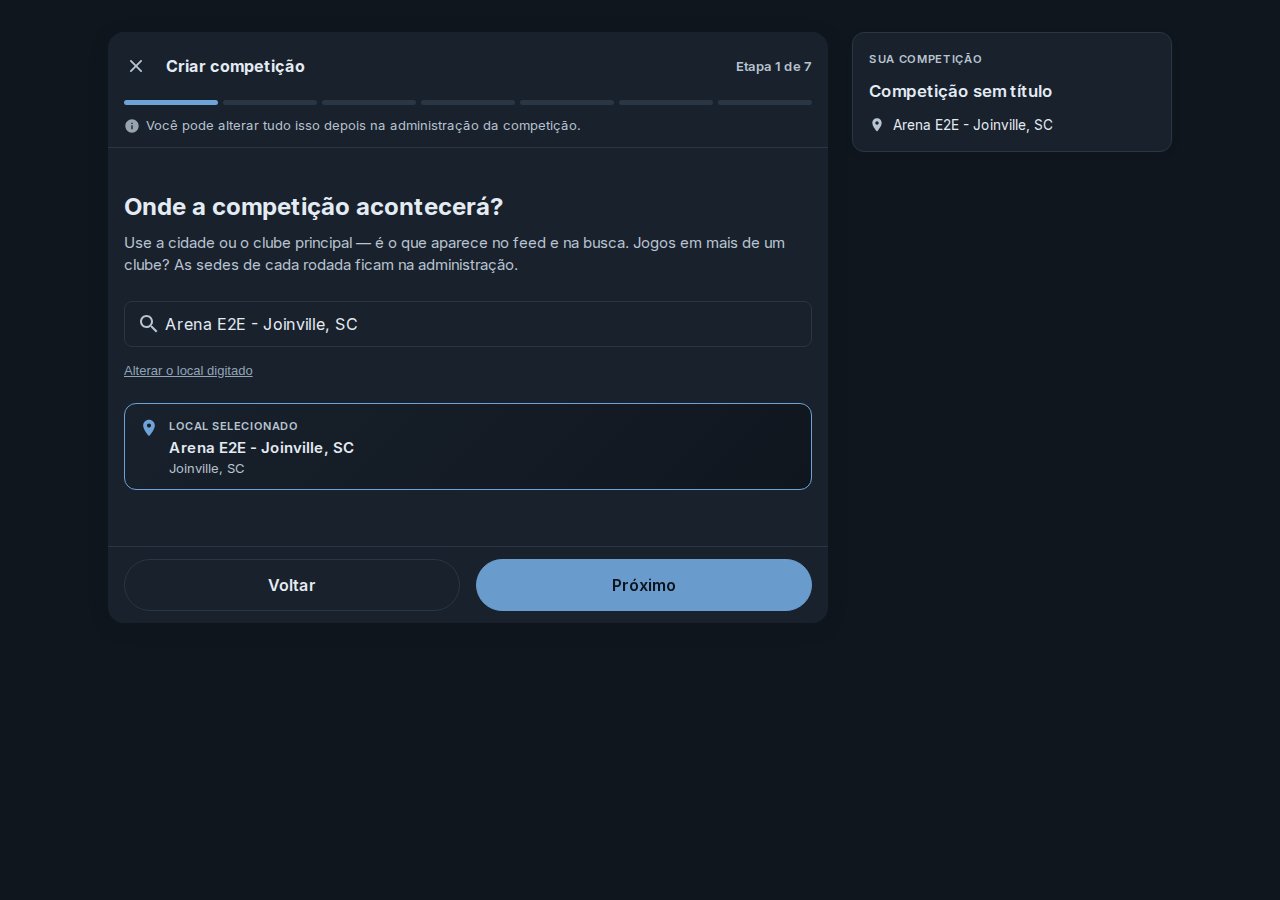
Passo 1 — entrada manual, para quando o local não está no mapa.
2. Formato
O passo que mais decide como a competição vai ser vivida. Cada formato mostra para quantos jogadores serve, para quem é indicado e o que você ganha escolhendo ele. Na dúvida entre dois, use Comparar formatos. Os formatos que não servem para o esporte escolhido ficam na lista, desabilitados e com o motivo: Super 4, Super 8, Super 8 em grupos, Super 12 e Americano são só de duplas. Como cada formato funciona está em Visão geral e em Super 4, Super 8, Super 12 e Americano.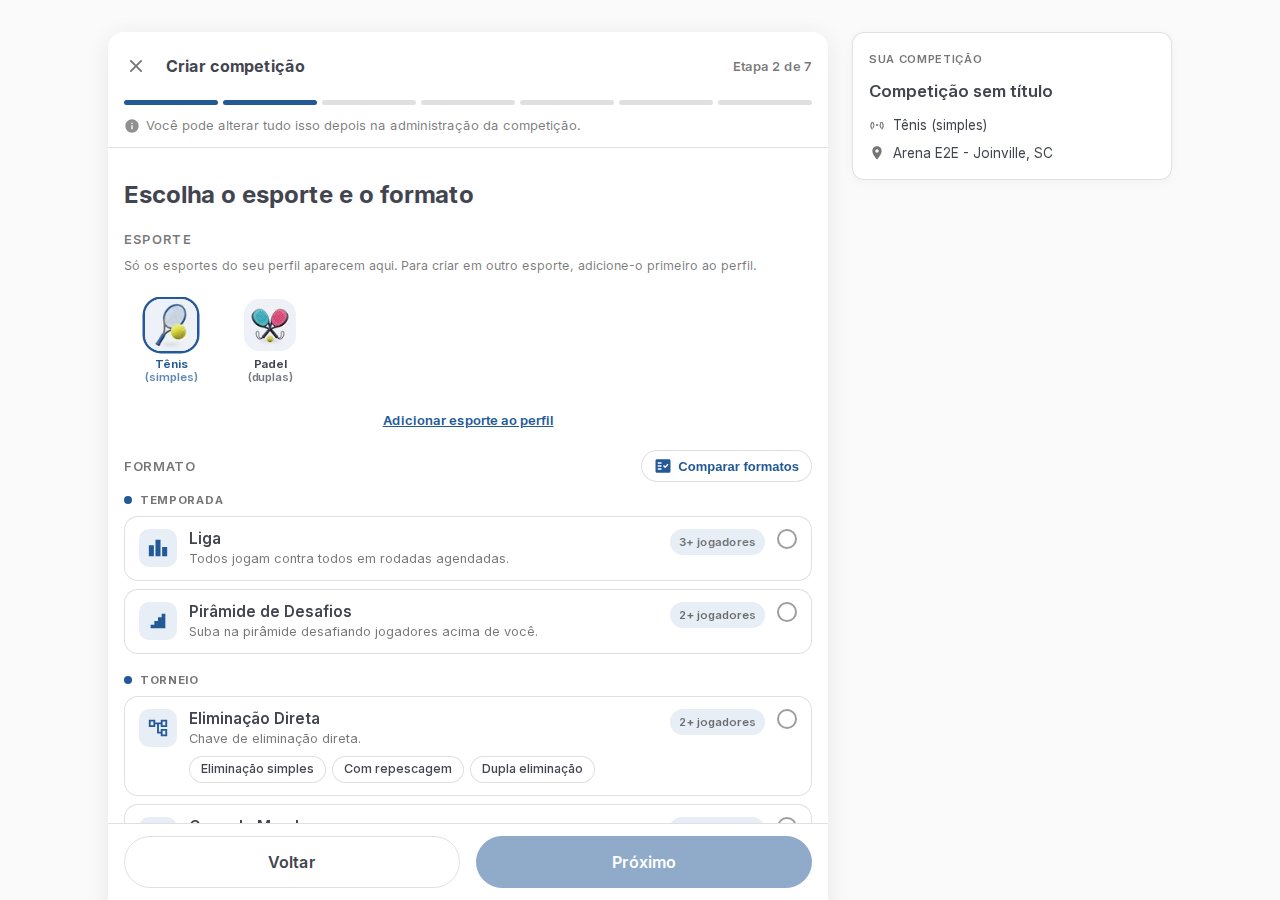
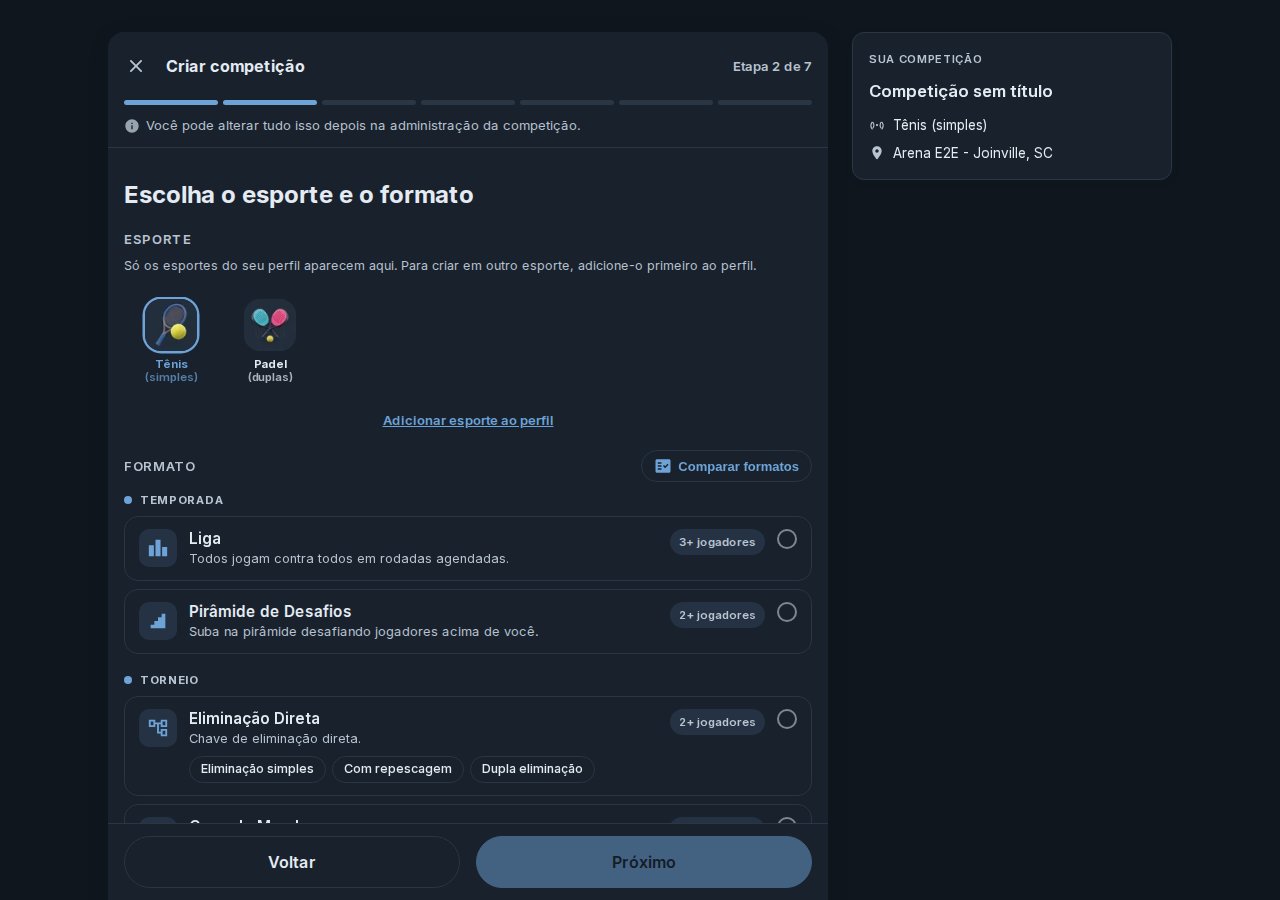
Passo 2 — esporte e formato, com o formato selecionado em destaque.
3. Regras
Os ajustes do formato que você acabou de escolher. O passo abre repetindo a escolha (esporte, formato e variante), com um botão Trocar formato para voltar, e um parágrafo que explica quais fases aquele formato tem. Tudo aqui já vem com um padrão que serve para a maioria das competições — só aparecem as seções que o formato pede:- Inscrição em dupla (esporte de duplas): com Parceiro obrigatório na inscrição desligado, o atleta pode entrar sozinho e você forma as duplas depois; ligado, a inscrição só se conclui com um parceiro, que recebe o convite para aceitar.
- Rodadas e quadras (Americano): quantas quadras (1 a 4) e quantas rodadas — a sugestão acompanha o número de quadras.
- Placar por fase: um formato de placar para cada fase do formato (a Liga tem uma só; a Copa tem grupos, eliminatórias e final); onde ficar em branco, vale o padrão do esporte. Super 4, Super 8, Super 8 em grupos, Super 12 e Americano já chegam com 1 set de 4 games escolhido (1 game de 11 pontos no pickleball).
- Opções da chave (Eliminação Direta, Copa do Mundo, Super 12 e Super 8 de duplas fixas com final): disputa de 3º lugar ou, na dupla eliminação, a final de desempate.
4. Categorias
Nos formatos com chave o passo vem como Categorias; na Liga, na Pirâmide e nos formatos de número fixo, como Divisões. Para usar outro nome, escolha na seção Como chamar, no topo: a divisão pode ser Divisão, Categoria, Classe ou Nível, e a rodada, Rodada, Etapa, Jornada ou Torneio. A escolha vale para todas as telas, avisos e e-mails da competição e dá para trocar depois em Informações. A explicação do topo diz o que cada divisão é naquele formato — a própria chave, a própria tabela, um Super 8 à parte. Nesta página, “categoria” vale para qualquer um dos quatro nomes. O passo já abre com duas categorias para preencher, porque é assim que a maioria das competições funciona. Em torneio cada linha tem nível, gênero e vagas, e o nome é sugerido a partir do nível e do gênero (“Intermediário — Masculina”). O nível pode ser só Sugestão (o app avisa quem está fora dele, mas deixa entrar) ou Requisito (bloqueia a inscrição de quem está fora); o gênero Mista, que exige um homem e uma mulher na dupla, só aparece para esportes de dupla fixa. A Matchely confere esses critérios na hora da inscrição. Na Copa do Mundo uma categoria pode ainda trocar a fase de grupos por eliminação direta. Dá para ter até oito; o resto se ajusta depois na administração. Quem quer uma chave (ou tabela) só, com todos os inscritos, usa o link Todos competem juntos no fim da lista.5. Configuração
Datas de início, término e prazo de inscrição, o regulamento (um pronto, como CBT ou COBRAPA, ou personalizado: pontuação, desempate e o texto que os atletas leem), a visibilidade, a moeda e o modo de cobrança. A visibilidade decide quem acha a competição sozinho — o link direto funciona nos dois casos:
E o modo de cobrança:
Em competição paga e em reais, aparece ainda o interruptor Exigir CPF ou
CNPJ dos inscritos — para você emitir nota fiscal ou recibo. Com ele ligado,
quem se inscreve informa o documento uma vez e ele fica guardado no perfil da
pessoa. Em competição gratuita ou em moeda estrangeira o interruptor não
aparece; se você mudar a moeda ou o modo depois, a exigência cai junto.
6. Nome
O nome é a única coisa obrigatória aqui. O endereço da competição é sugerido a partir dele — é o link que você vai mandar para os participantes.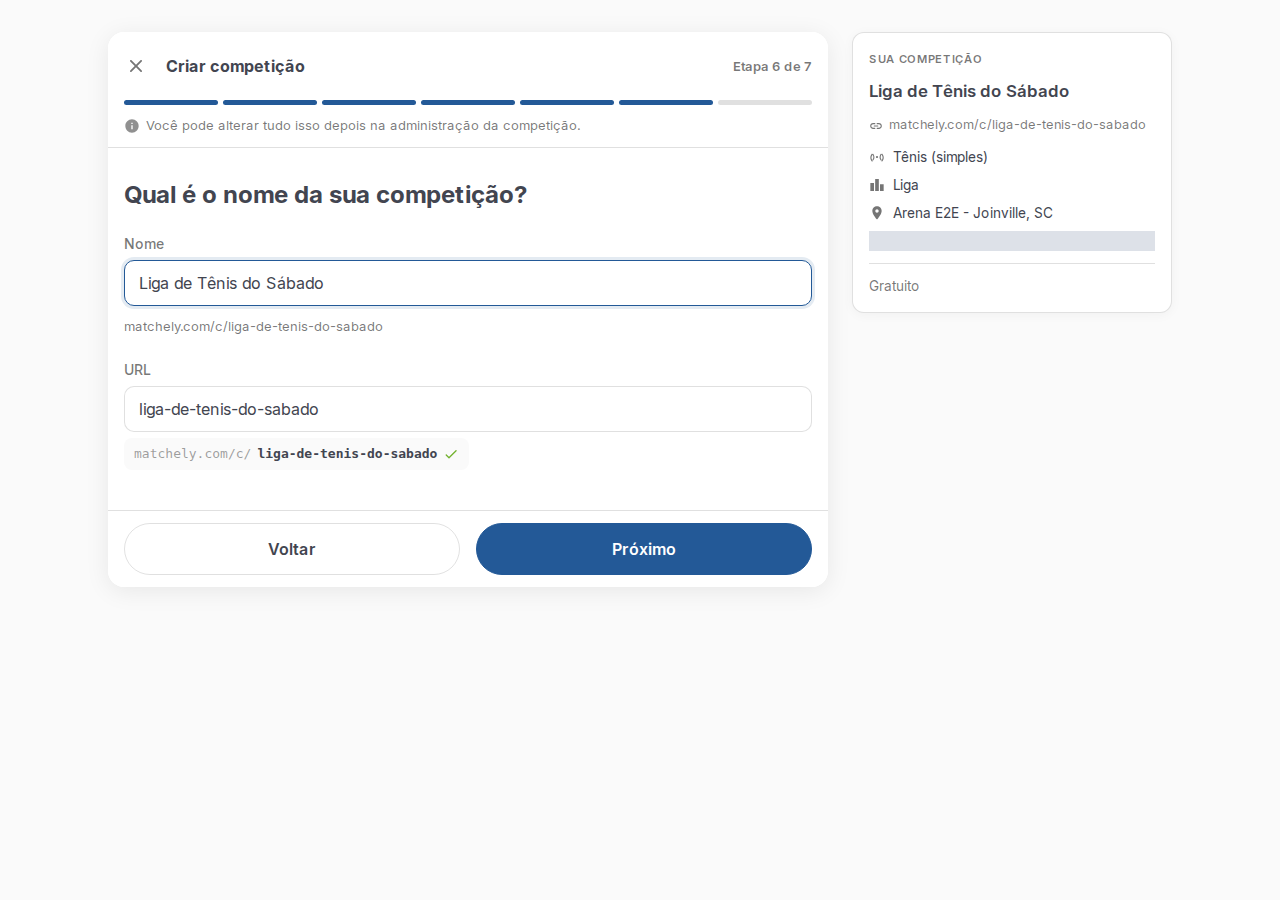
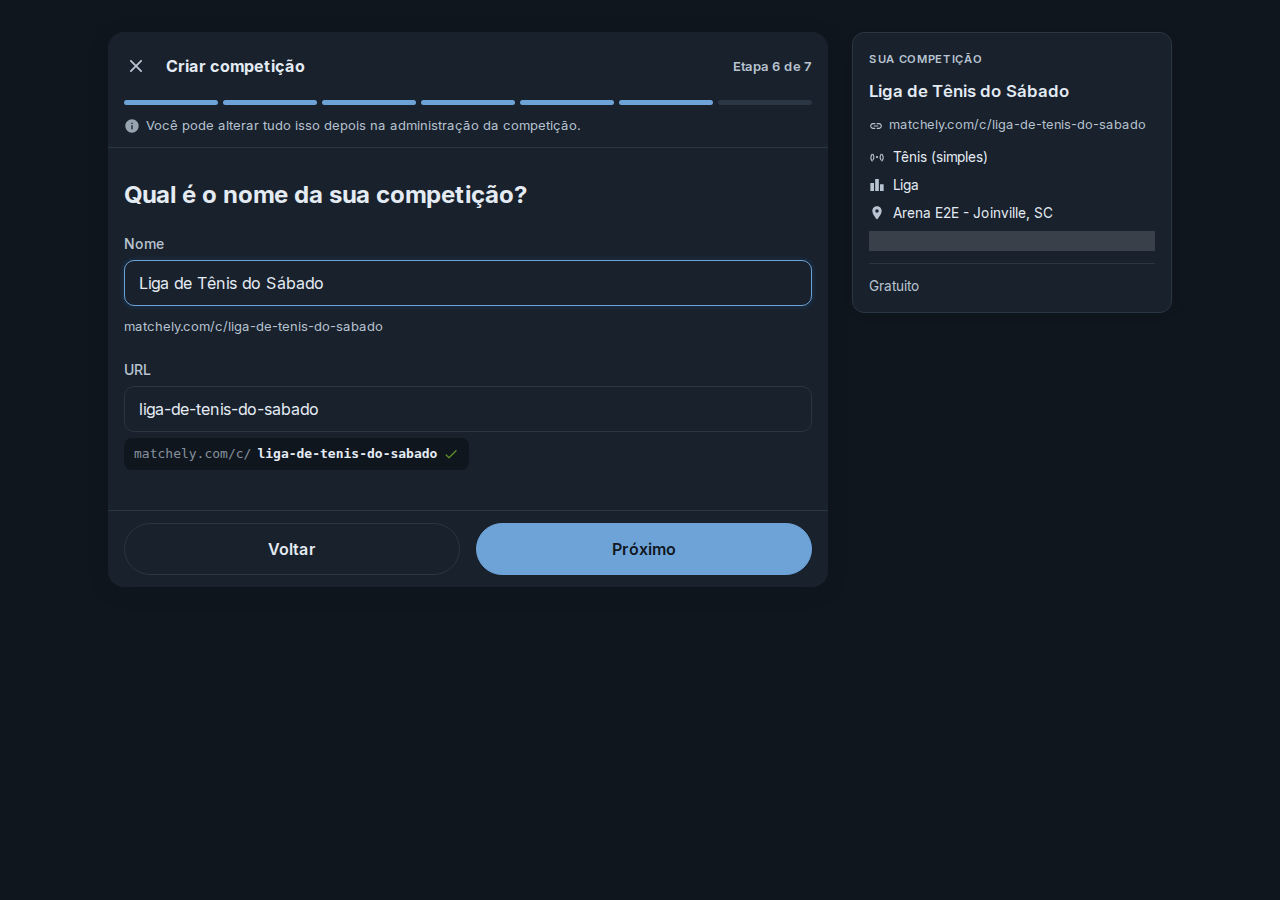
Passo 6 — o endereço é derivado do nome que você digita.
7. Revisão
A última tela repete tudo. Aqui você também pode publicar a competição sob uma Organização (clube, academia, arena) e usar Salvar como rascunho para guardar o que já preencheu. O resumo lista também Documento fiscal, quando você exigiu CPF ou CNPJ dos inscritos. Com uma organização dona escolhida, aparece Sedes (opcional): os clubes onde a competição joga, além da dona. Cada etapa nova já nasce com essas sedes. O clube-sede precisa listar a sua organização em Configurações → Parceiros de eventos — sem isso, a publicação é recusada. Se a organização dona tem quadra ativa do esporte, a Revisão oferece também Reservar as quadras da para os jogos, desligado por padrão: ligado, a competição reserva as quadras na agenda da arena, sem custo. Dá para mudar depois, na aba Quadras da administração. O botão Publicar competição cria e publica de uma vez: a competição já nasce no ar, e a administração abre perguntando se você quer abrir as inscrições (Abrir Agora ou Talvez Mais Tarde). Na competição com inscrição por etapa a pergunta não aparece: a inscrição se abre em cada etapa, na Agenda. Se você preferir deixar para depois, Salvar como rascunho guarda o que você preencheu sem criar a competição — ninguém a vê e ninguém se inscreve — e o assistente oferece continuar de onde você parou na próxima vez que for aberto. Competição publicada só pode ser excluída enquanto nenhum jogo tiver sido disputado.Não precisa de capa para publicar. Sem capa, a Matchely desenha uma para a sua
competição: um fundo colorido com troféus, sempre o mesmo para aquela
competição. Duas competições diferentes costumam ganhar cores diferentes, mesmo sendo
do mesmo formato. Você pode subir a sua depois, em Informações.
Publicar um rascunho
Se a publicação não passou, a competição fica como rascunho: abra a administração e use o botão do banner no topo.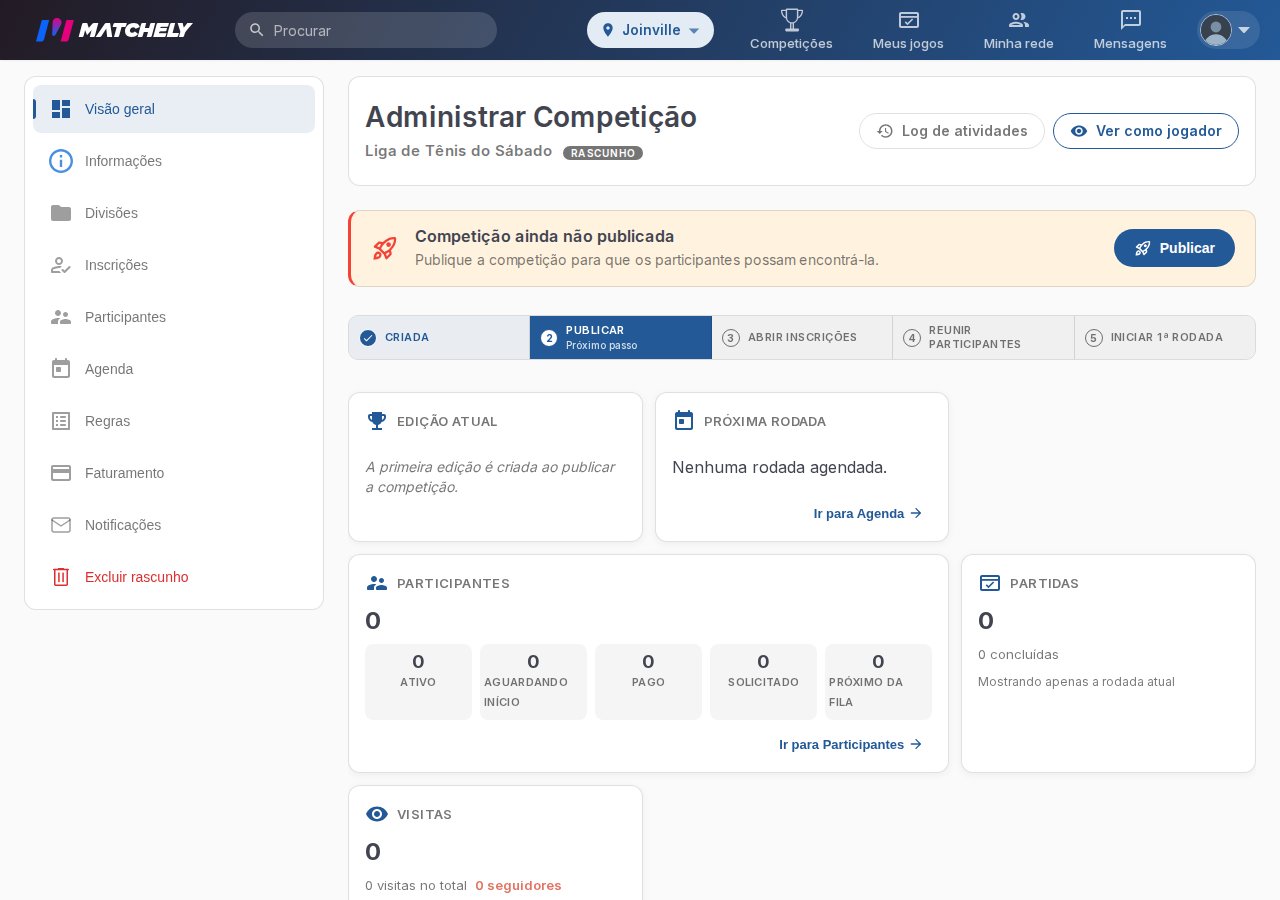
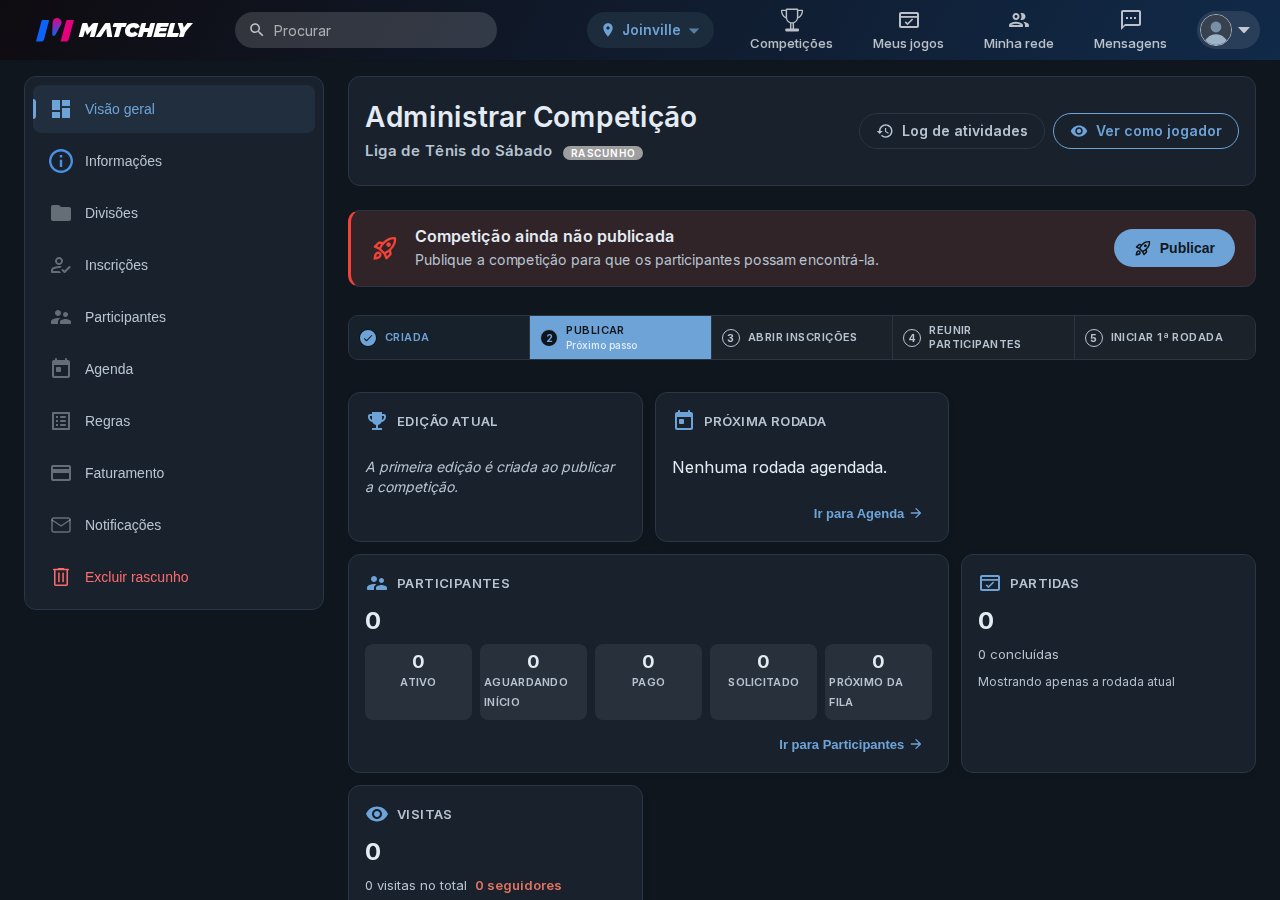
A administração, com o aviso de competição ainda não publicada.
Abrir a rodada 1
Com os participantes inscritos, vá em Agenda → Iniciar rodada (o botão leva o nome que a competição dá à rodada, como Iniciar etapa; na competição com inscrição por etapa, como o Super 8, ele é Gerar jogos). Antes de gerar os jogos, a Matchely monta uma classificação prévia e deixa você reordenar quem enfrenta quem.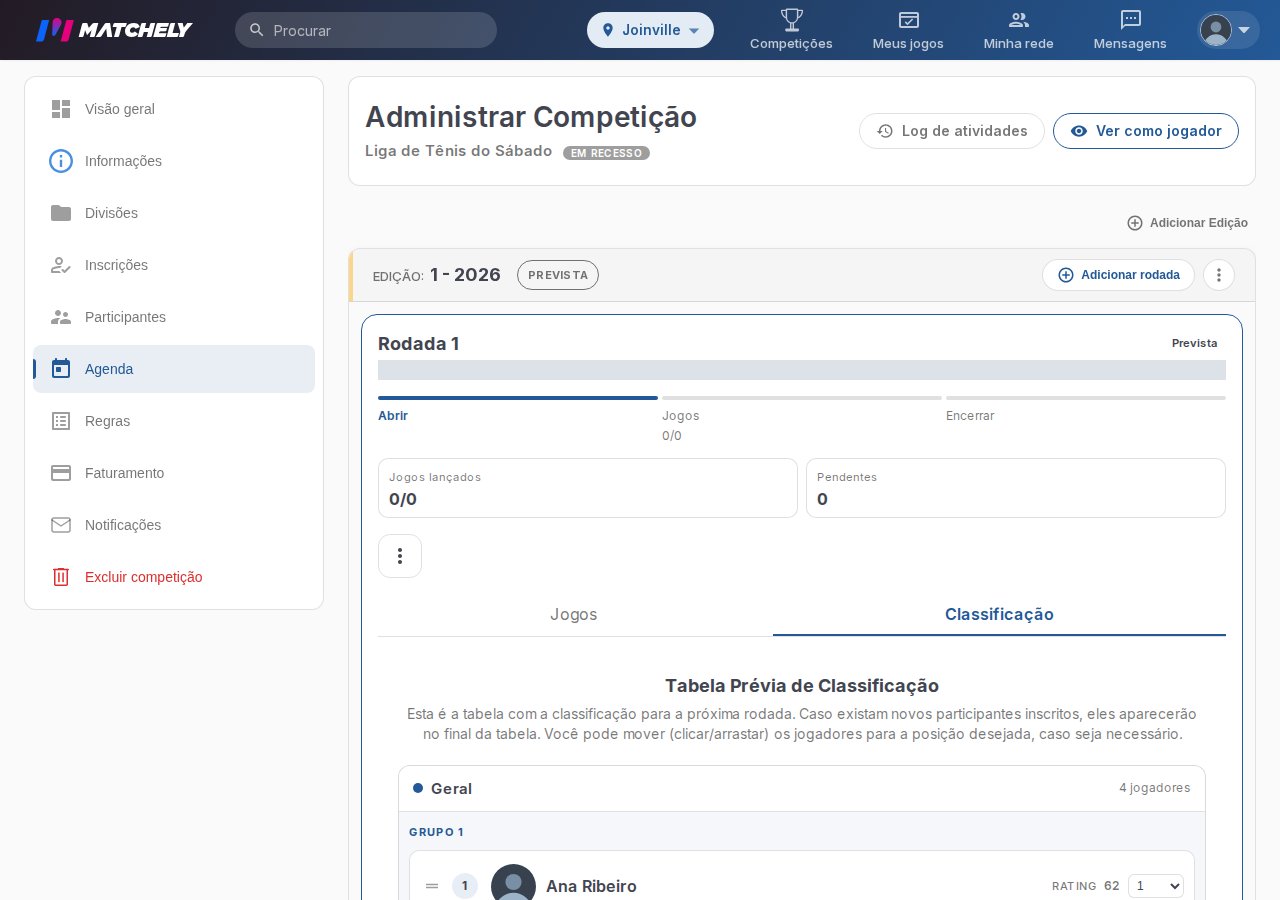
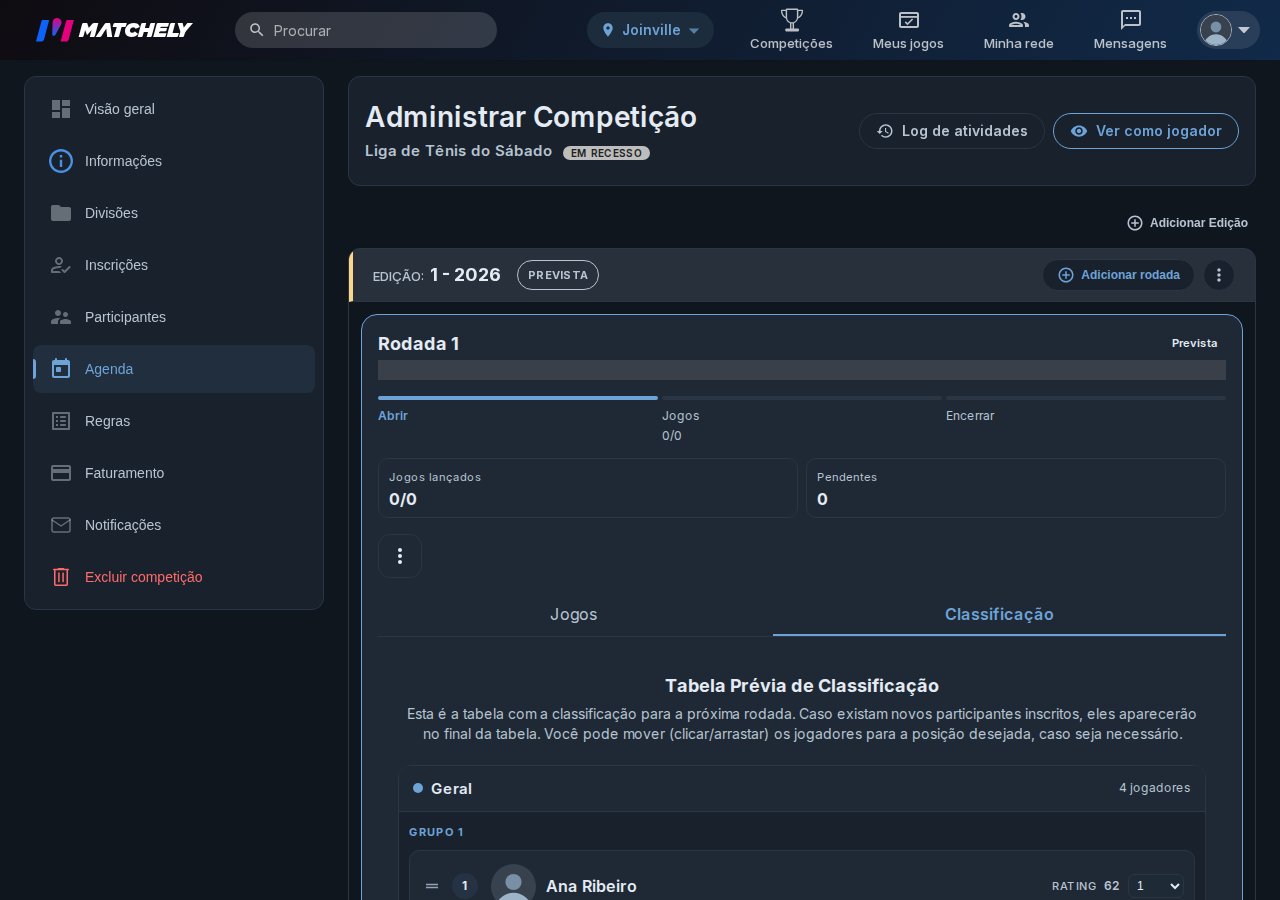
A classificação prévia, antes de publicar os jogos da rodada.
Nos formatos de número fixo — Super 4, Super 8, Super 8 em grupos e Super 12
— a etapa só abre com o número exato de jogadores (no Super 8 de duplas
fixas, 8 duplas completas). O Americano abre com qualquer número de 4 a 32.
Em competição de duplas fixas, forme as duplas em Times antes de abrir:
quem está sem dupla não joga.
Em vídeo: criar um Super 8
Os sete passos com um exemplo de ponta a ponta: um Super 8 de padel publicado em nome da arena. Publicar sob a organização é o que deixa a Mesa do Torneio usar as quadras dela.Criar um Super 8 de padel em nome da arena, do nome à competição no ar.
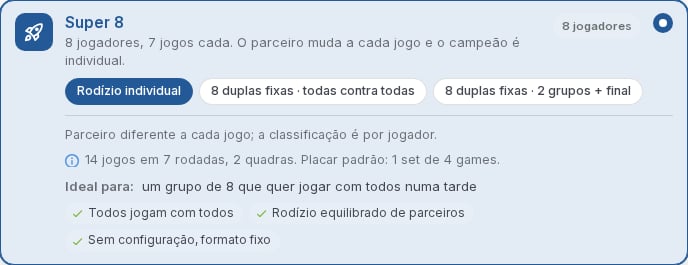
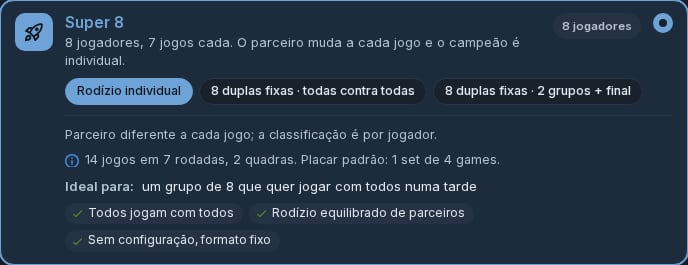
O card do Super 8, escolhido no passo Formato.
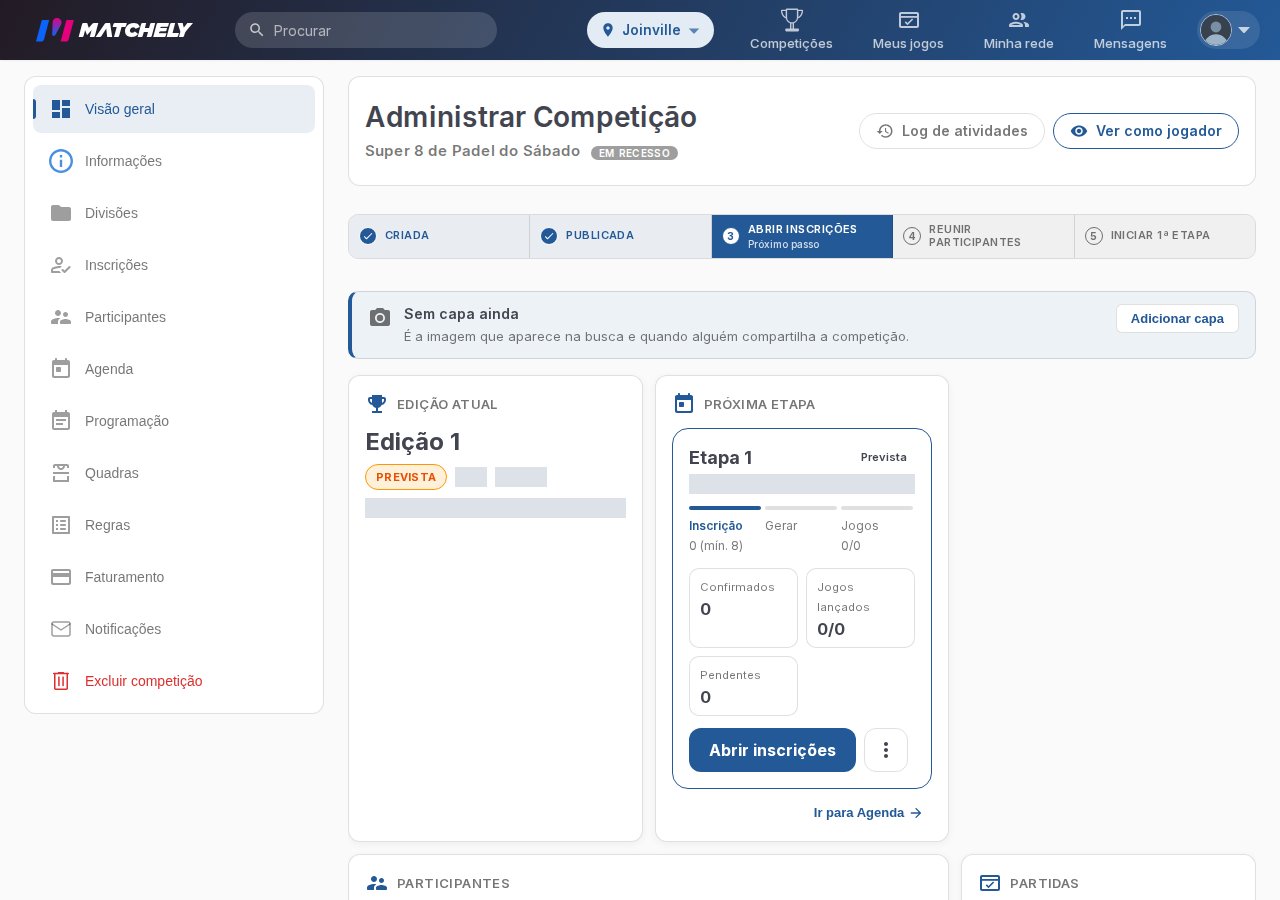
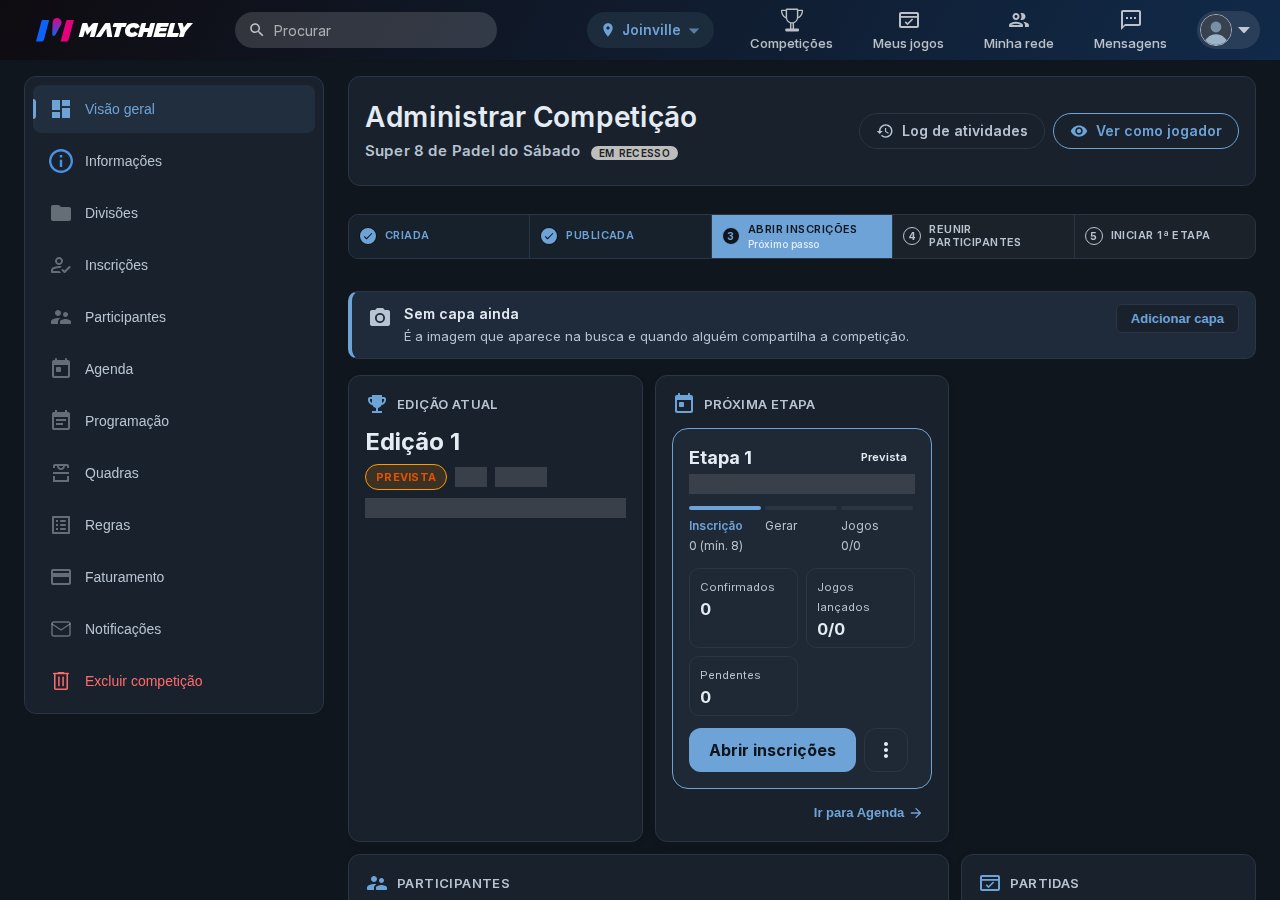
A Visão geral logo depois de publicar, com o próximo passo em destaque.