

Onde ficam as competições que você organiza
Em Minhas competições (pelo Ver todas do carrossel na tela Competições), a aba Ativas separa Que eu organizo de Que eu jogo — e a competição que você organiza e também joga leva o selo Também jogo. As paradas (em recesso, pausadas ou suspensas) vão para o fim da seção, e as que terminaram ficam na aba Encerradas. O menu ⋮ de cada card é o atalho de organizador: Arquivar (tira da lista sem mexer na competição; Desarquivar traz de volta, da aba Arquivadas) e Excluir competição, que só o dono vê. Ver Excluir competição.Visão geral
O painel: quantos participantes, quantas partidas e o estado da edição atual. O Log de atividades — quem fez o quê, e quando — fica no topo da administração.Informações
Descrição, local, imagens e link público. É também onde a visibilidade muda depois de publicada — entre Pública e Não listada — e onde você adiciona co-administradores ou transfere a competição para outro organizador.Divisões
Separam a competição por nível. Você define o tamanho (presets Compacta ou Ampla) e, se quiser, encadeia as divisões numa hierarquia — só assim elas trocam jogadores entre si.Na Liga, a troca acontece na virada de cada rodada, não no fim da edição:
dentro da divisão, os dois primeiros de cada grupo sobem e os dois últimos
descem — e, em duplas fixas, essas duas pessoas são uma dupla, de
modo que sobe uma dupla e desce uma dupla. No Americano, no Super 8 em
grupos e no Super 12 não há subida nem descida.
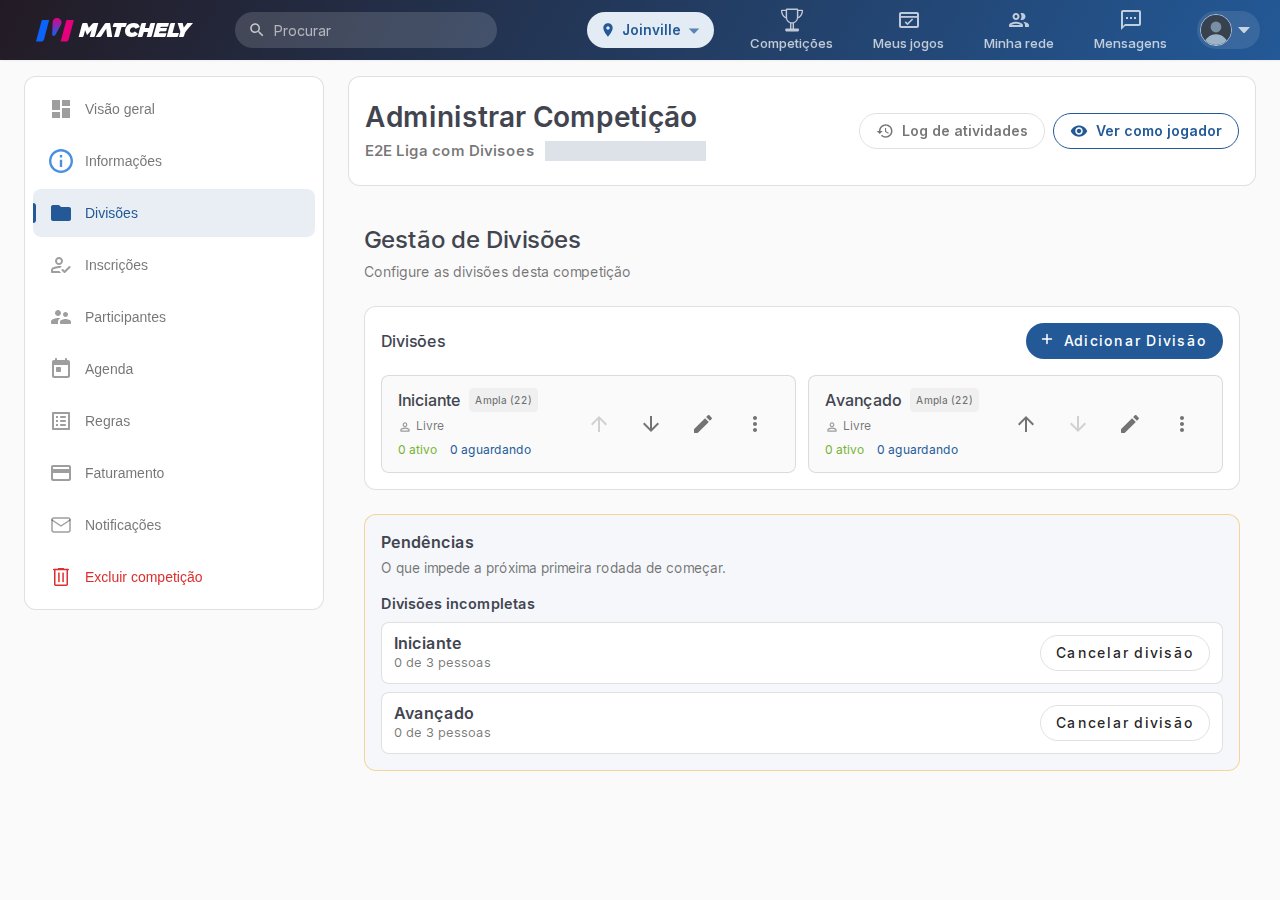
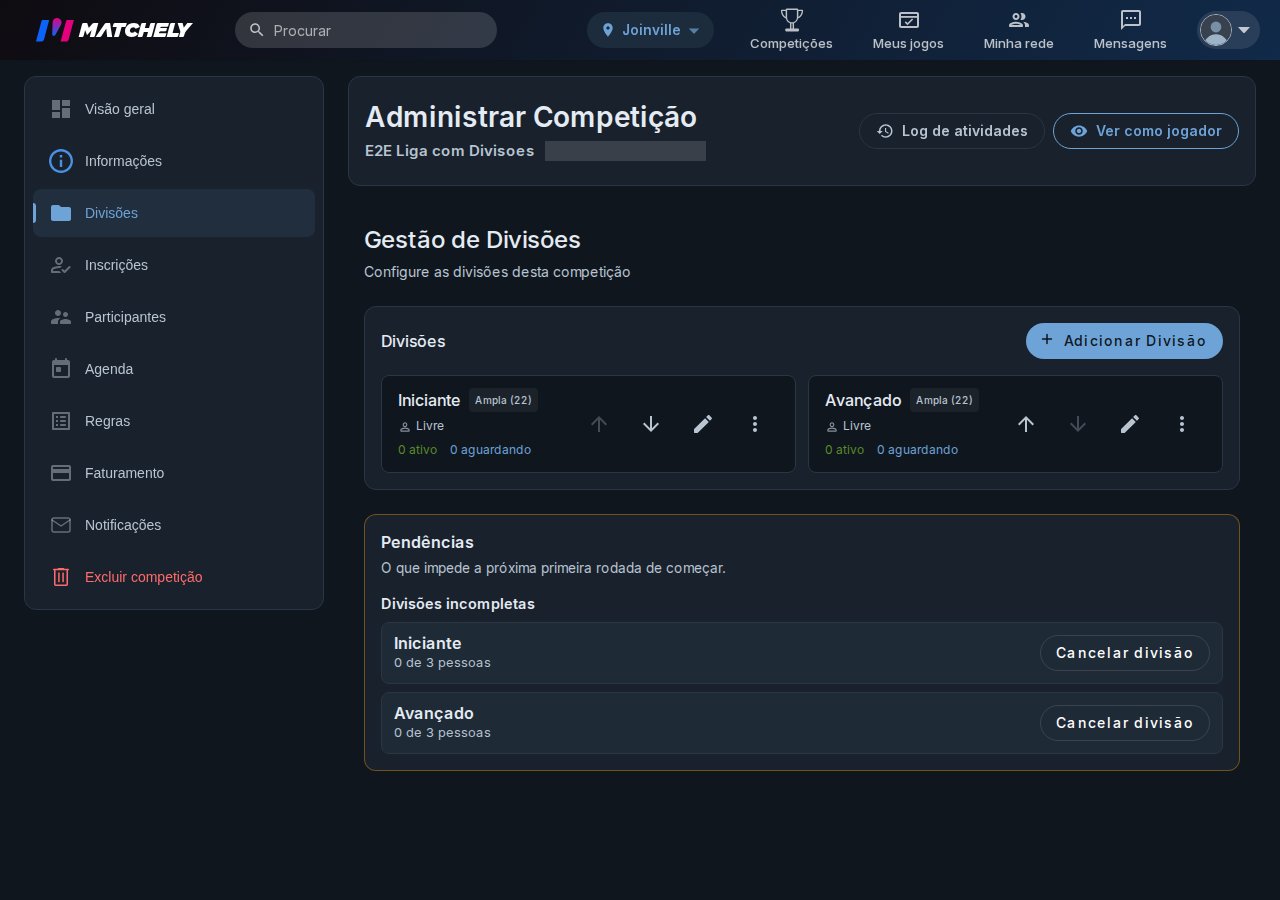
A gestão de divisões, com as seções da administração à esquerda.
Times
Só aparece quando quem se inscreve é o time (Copa do Mundo, Eliminação Direta e Pirâmide de Desafios em esporte de time; Liga e Super 8 de duplas fixas), logo abaixo de Divisões. É onde você monta os times a partir de quem já se inscreveu: seleciona os jogadores e Formar time, ou usa Sortear times e Equilibrar times, e arrasta gente de um time para outro. Desfazer devolve os jogadores para a lista dos que ainda não têm time. Aqui também fica o interruptor Parceiro obrigatório na inscrição: desligado, o atleta se inscreve sozinho e você o encaixa depois; ligado, a inscrição só se conclui com um parceiro, que recebe o convite.Inscrições
É a configuração da inscrição: aprovação automática ligada ou desligada, abertura e fechamento (global ou por divisão) e as datas. Na inscrição por etapa, a seção lista as etapas, e cada uma abre e fecha a própria inscrição em Gerenciar inscrição. Em torneio de um dia só (Super 8, Super 4, Americano, Eliminação Direta, Copa…), as inscrições fecham sozinhas quando a etapa começa, se não houver outra etapa marcada: quem se inscrevesse depois não teria jogo. Se você abortar a etapa, elas reabrem como estavam.Participantes
Aceitar e negar pedidos, suspender, remover, adicionar à mão, convidar por e-mail e falar com cada um por chat ou WhatsApp. Em competição paga, é também aqui que o dinheiro volta a passar por você:- Pedidos de devolução — a fila de quem pediu de volta e caiu na sua mão (fora da janela automática, ou pago por verificação manual). Você aprova — inteiro ou por valor — ou nega.
- Cortesia — libera a inscrição de alguém a custo zero, com um motivo obrigatório que fica no log de atividades.
Agenda
O coração da operação: abrir a etapa, remarcar prazos em massa, cancelar um início, notificar os participantes e encerrar a etapa. Cancelar abertura desfaz o início: cada participante volta ao estado em que estava antes dele, e o início e o prazo da etapa — e o início da edição, se o começo os tiver mexido — voltam ao que eram. Quando há inscrito sem pagamento segurando vaga, a abertura para antes e mostra quem são, com dois caminhos: Incluir mesmo assim — eles entram devendo, e podem pagar depois da abertura — ou Deixar de fora, que tira cada um da etapa (da competição, quando a inscrição é por edição), cancela a cobrança e avisa a pessoa. O painel passa a marcá-los como Saiu: sem pagamento. Em pagamento com verificação manual não há cobrança a cancelar, e só o aviso sai. No dia do evento, a etapa aberta ganha o botão Abrir mesa: a Mesa do Torneio é onde você marca presença, chama para a quadra e fecha cada partida ao vivo. Nos formatos em duas fases, a segunda não nasce de Adicionar etapa:- Copa do Mundo, Super 12, Super 8 em grupos e Super 8 de duplas fixas com final — por categoria, a Agenda mostra Publicar a fase seguinte: uma lista com o estado de cada categoria (grupos em andamento, pronta, ou fase seguinte já publicada) e, para a pronta, uma prévia editável dos confrontos — arraste um lado sobre outro para trocar quem enfrenta quem. No Super 12 cada lado já é uma dupla formada pela classificação (1º + 8º, 2º + 7º…); no Super 8 em grupos não há prévia: a final e a consolação saem direto da classificação (1º do grupo 1, 1º do grupo 2, 2º do grupo 1…). Publicar cria a fase seguinte (chave de eliminação, ou, no Super 8 em grupos, a final e a consolação) na mesma etapa — não existe uma “etapa 2” separada para isso. A categoria só fica pronta, e só pode ser publicada, quando todas as partidas de grupo dela estão encerradas (com resultado, W.O. ou canceladas).
- Americano no modo Mexicano — só a primeira rodada nasce ao abrir a etapa. Quando o último jogo da rodada é encerrado, a rodada seguinte nasce sozinha, montada pela tabela, e os jogadores recebem o aviso do próximo jogo. Se por algum motivo ela não nascer, Gerar próxima rodada aparece no painel da etapa com a rodada encerrada.
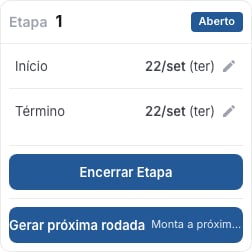
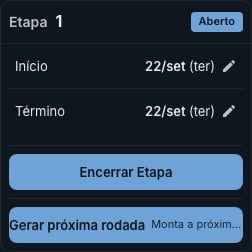
Americano no modo Mexicano: Gerar próxima rodada, a reserva no card da etapa quando a rodada acaba.
Uma etapa pode atravessar a virada do ano. O limite é que ela não termine
mais de 364 dias depois do início da edição.
Encerrar e abrir a próxima edição
Numa competição que vive por temporadas (liga, pirâmide), a Agenda é também onde a edição vira. Encerrar, no menu ⋮ da edição, fecha a edição atual — e é definitivo:- A rodada em andamento é fechada e o campeão é gravado com a classificação de agora.
- As partidas ainda pendentes são canceladas.
- Todos os inscritos — inclusive quem está com pagamento pendente, quem só pediu e quem está na fila — ficam suspensos, e voltam a ativos sozinhos quando você criar a próxima edição.
- Quem pagou e não jogou não é reembolsado automaticamente: o diálogo avisa quantos são, e o reembolso fica no menu do inscrito, na aba Participantes.
Regras
O texto que todo participante enxerga.Faturamento
Um resumo (pago, pendente, reembolsado, cortesia e o líquido estimado depois da taxa) e, abaixo dele, o que você configura:- Pagamento — modo, valor, o atalho para conectar em Minhas competições a conta que recebe e, em competição paga em reais, o interruptor Exigir CPF ou CNPJ dos inscritos (para emitir nota fiscal ou recibo). Ligado, a inscrição do atleta só avança depois que ele informa o documento; ele informa uma vez e fica guardado no perfil dele. Competição gratuita ou em moeda estrangeira não oferece o interruptor.
- Lotes de preço — preços que avançam por data, por quantidade vendida ou à mão.
- Descontos por elegibilidade — que o jogador autodeclara no checkout e você confere depois, ou por código, que ele digita como cupom. No cupom você define o código, o limite de usos, a validade e em quais lotes ele vale.
- Extras — itens vendidos junto da inscrição (kit, camiseta), com opção quando houver (tamanho, modelo). Extra nunca recebe desconto nem cupom, e o card traz o relatório Tamanhos, com quantos de cada já foram pagos.
- Multi-divisão & restrições e Política de devolução — nesta última você diz se o jogador pode pedir o dinheiro de volta e por quantos dias o app devolve sozinho, sem passar por você. Fora dessa janela, o pedido vira uma linha na fila em Participantes.
O Faturamento salva tudo de uma vez: as alterações se acumulam numa barra no
rodapé, com a contagem do que ainda não foi salvo.
Com o documento exigido, a lista de inscritos mostra o CPF ou CNPJ de
cada um mascarado (
***.456.789-**), e o menu do inscrito traz Copiar
CPF/CNPJ com o valor inteiro. A planilha de inscritos e a de pagamentos
ganham as colunas CPF/CNPJ e Razão social. Quem você inscreveu à mão
entra sem documento se ainda não tiver um no perfil.Notificações
Campanhas para quem segue a competição.Quadras
Só aparece quando a competição tem uma organização dona. O interruptor Reservar as quadras da para os jogos faz a competição reservar, sem custo, as quadras da arena na agenda dela — como jogos da competição, que a arena vê e não vende duas vezes. Desligado (o padrão), nada muda; desligar depois libera as reservas futuras e as partidas perdem a quadra marcada. Dá para ligar já na Revisão do assistente de criação. Como a reserva acontece depende do formato:- Formatos de uma sessão (Super 4, Super 8, Super 12, Americano): no painel da etapa, aba Quadras, escolha as quadras (até 16) — a Matchely reserva a janela inteira dos horários da etapa, em cada quadra, assim que você salva. O painel mostra o que ficou Reservada e o que ficou sem reserva, com o motivo (Ocupada por outra reserva, Fora do horário de funcionamento, Oferecida a quem está na fila, Cancelada pela arena) e Tentar de novo. A arena pode cancelar uma reserva pela agenda dela: a janela vira conflito e você escolhe outra quadra ou horário.
- Liga, Pirâmide, Eliminação Direta e Copa do Mundo: partida a partida. Aqui você define a duração reservada por partida (padrão 90 min) e o intervalo mínimo entre partidas do mesmo atleta (30 min). Com a etapa aberta, Agendar partidas distribui as partidas pendentes com os dois lados definidos pelas quadras escolhidas, num período de até 31 dias, respeitando o máximo de partidas por atleta por dia que você escolher (1 a 4) e, quando dá, a disponibilidade que os jogadores publicaram. O resultado diz quantas foram agendadas e quantas ficaram sem horário; rode de novo para o que faltar. Em cada partida, Escolher quadra e horário marca ou move à mão e Liberar quadra devolve o horário à arena.
Excluir competição
Dá para excluir uma competição que ainda não teve nenhum jogo realizado. Em Minhas competições, abra o menu ⋮ do card e toque em Excluir competição; na administração, o mesmo item fica no fim do menu lateral. Só quem criou a competição exclui — com uma exceção: enquanto ela é rascunho, um administrador também pode, mas só pelo menu da administração (o menu do card em Minhas competições mostra o item apenas ao dono).- Abra o item. A Matchely confere a competição e mostra o que vai acontecer: quantos inscritos serão avisados e quantos pagaram, e de que jeito.
- Se houver inscritos, digite o nome da competição para confirmar.
- Toque em Excluir competição (ou Iniciar exclusão, no caso de pagamento pelo app, abaixo). A ação é permanente.
- Ninguém pagou: a competição é excluída na hora.
- Pagamento por confirmação manual: é excluída na hora, e você recebe por e-mail a lista de quem pagou, para devolver por fora.
- Pagamento pelo app: a competição fica em Exclusão pendente. As inscrições são canceladas, ela sai da busca e deixa de aceitar inscrições. Você resolve cada pagamento — Devolver, Marcar como devolvido por fora ou Não devolver — e, quando o último é resolvido, ela é excluída sozinha e você recebe um e-mail avisando.
Criar uma competição do zero
O assistente de sete passos, publicar e abrir a primeira rodada.
Super 4, Super 8, Super 12 e Americano
Como os formatos de uma tarde montam os jogos e decidem o campeão.